mirror of
https://github.com/phil-opp/blog_os.git
synced 2025-12-16 14:27:49 +00:00

391 lines
30 KiB
Markdown
391 lines
30 KiB
Markdown
+++
|
||
title = "最小化内核"
|
||
weight = 2
|
||
path = "zh-CN/minimal-rust-kernel"
|
||
date = 2018-02-10
|
||
|
||
[extra]
|
||
# Please update this when updating the translation
|
||
translation_based_on_commit = "bd6fbcb1c36705b2c474d7fcee387bfea1210851"
|
||
# GitHub usernames of the people that translated this post
|
||
translators = ["luojia65", "Rustin-Liu"]
|
||
+++
|
||
|
||
在这篇文章中,我们将基于 **x86架构**(the x86 architecture),使用 Rust 语言,编写一个最小化的 64 位内核。我们将从上一章中构建的独立式可执行程序开始,构建自己的内核;它将向显示器打印字符串,并能被打包为一个能够引导启动的**磁盘映像**(disk image)。
|
||
|
||
[freestanding Rust binary]: @/edition-2/posts/01-freestanding-rust-binary/index.md
|
||
|
||
<!-- more -->
|
||
|
||
This blog is openly developed on [GitHub]. If you have any problems or questions, please open an issue there. You can also leave comments [at the bottom]. The complete source code for this post can be found in the [`post-02`][post branch] branch.
|
||
|
||
[GitHub]: https://github.com/phil-opp/blog_os
|
||
[at the bottom]: #comments
|
||
<!-- fix for zola anchor checker (target is in template): <a id="comments"> -->
|
||
[post branch]: https://github.com/phil-opp/blog_os/tree/post-02
|
||
|
||
<!-- toc -->
|
||
|
||
## 引导启动
|
||
|
||
当我们启动电脑时,主板 [ROM](https://en.wikipedia.org/wiki/Read-only_memory)内存储的**固件**(firmware)将会运行:它将负责电脑的**加电自检**([power-on self test](https://en.wikipedia.org/wiki/Power-on_self-test)),**可用内存**(available RAM)的检测,以及 CPU 和其它硬件的预加载。这之后,它将寻找一个**可引导的存储介质**(bootable disk),并开始引导启动其中的**内核**(kernel)。
|
||
|
||
x86 架构支持两种固件标准: **BIOS**([Basic Input/Output System](https://en.wikipedia.org/wiki/BIOS))和 **UEFI**([Unified Extensible Firmware Interface](https://en.wikipedia.org/wiki/Unified_Extensible_Firmware_Interface))。其中,BIOS 标准显得陈旧而过时,但实现简单,并为 1980 年代后的所有 x86 设备所支持;相反地,UEFI 更现代化,功能也更全面,但开发和构建更复杂(至少从我的角度看是如此)。
|
||
|
||
在这篇文章中,我们暂时只提供 BIOS 固件的引导启动方式。
|
||
|
||
### BIOS 启动
|
||
|
||
几乎所有的 x86 硬件系统都支持 BIOS 启动,这也包含新型的、基于 UEFI、用**模拟 BIOS**(emulated BIOS)的方式向后兼容的硬件系统。这可以说是一件好事情,因为无论是上世纪还是现在的硬件系统,你都只需编写同样的引导启动逻辑;但这种兼容性有时也是 BIOS 引导启动最大的缺点,因为这意味着在系统启动前,你的 CPU 必须先进入一个 16 位系统兼容的**实模式**([real mode](https://en.wikipedia.org/wiki/Real_mode)),这样 1980 年代古老的引导固件才能够继续使用。
|
||
|
||
让我们从头开始,理解一遍 BIOS 启动的过程。
|
||
|
||
当电脑启动时,主板上特殊的闪存中存储的 BIOS 固件将被加载。BIOS 固件将会加电自检、初始化硬件,然后它将寻找一个可引导的存储介质。如果找到了,那电脑的控制权将被转交给**引导程序**(bootloader):一段存储在存储介质的开头的、512字节长度的程序片段。大多数的引导程序长度都大于512字节——所以通常情况下,引导程序都被切分为一段优先启动、长度不超过512字节、存储在介质开头的**第一阶段引导程序**(first stage bootloader),和一段随后由其加载的、长度可能较长、存储在其它位置的**第二阶段引导程序**(second stage bootloader)。
|
||
|
||
引导程序必须决定内核的位置,并将内核加载到内存。引导程序还需要将 CPU 从 16 位的实模式,先切换到 32 位的**保护模式**([protected mode](https://en.wikipedia.org/wiki/Protected_mode)),最终切换到 64 位的**长模式**([long mode](https://en.wikipedia.org/wiki/Long_mode)):此时,所有的 64 位寄存器和整个**主内存**(main memory)才能被访问。引导程序的第三个作用,是从 BIOS 查询特定的信息,并将其传递到内核;如查询和传递**内存映射表**(memory map)。
|
||
|
||
编写一个引导程序并不是一个简单的任务,因为这需要使用汇编语言,而且必须经过许多意图并不明显的步骤——比如,把一些**魔术数字**(magic number)写入某个寄存器。因此,我们不会讲解如何编写自己的引导程序,而是推荐 [bootimage 工具](https://github.com/rust-osdev/bootimage)——它能够自动并且方便地为你的内核准备一个引导程序。
|
||
|
||
### Multiboot 标准
|
||
|
||
每个操作系统都实现自己的引导程序,而这只对单个操作系统有效。为了避免这样的僵局,1995 年,**自由软件基金会**([Free Software Foundation](https://en.wikipedia.org/wiki/Free_Software_Foundation))颁布了一个开源的引导程序标准——[Multiboot](https://wiki.osdev.org/Multiboot)。这个标准定义了引导程序和操作系统间的统一接口,所以任何适配 Multiboot 的引导程序,都能用来加载任何同样适配了 Multiboot 的操作系统。[GNU GRUB](https://en.wikipedia.org/wiki/GNU_GRUB) 是一个可供参考的 Multiboot 实现,它也是最热门的Linux系统引导程序之一。
|
||
|
||
要编写一款适配 Multiboot 的内核,我们只需要在内核文件开头,插入被称作 **Multiboot头**([Multiboot header](https://www.gnu.org/software/grub/manual/multiboot/multiboot.html#OS-image-format))的数据片段。这让 GRUB 很容易引导任何操作系统,但是,GRUB 和 Multiboot 标准也有一些可预知的问题:
|
||
|
||
1. 它们只支持 32 位的保护模式。这意味着,在引导之后,你依然需要配置你的 CPU,让它切换到 64 位的长模式;
|
||
2. 它们被设计为精简引导程序,而不是精简内核。举个例子,内核需要以调整过的**默认页长度**([default page size](https://wiki.osdev.org/Multiboot#Multiboot_2))被链接,否则 GRUB 将无法找到内核的 Multiboot 头。另一个例子是**引导信息**([boot information](https://www.gnu.org/software/grub/manual/multiboot/multiboot.html#Boot-information-format)),这个包含着大量与架构有关的数据,会在引导启动时,被直接传到操作系统,而不会经过一层清晰的抽象;
|
||
3. GRUB 和 Multiboot 标准并没有被详细地解释,阅读相关文档需要一定经验;
|
||
4. 为了创建一个能够被引导的磁盘映像,我们在开发时必须安装 GRUB:这加大了基于 Windows 或 macOS 开发内核的难度。
|
||
|
||
出于这些考虑,我们决定不使用 GRUB 或者 Multiboot 标准。然而,Multiboot 支持功能也在 bootimage 工具的开发计划之中,所以从原理上讲,如果选用 bootimage 工具,在未来使用 GRUB 引导你的系统内核是可能的。
|
||
|
||
## 最小化内核
|
||
|
||
现在我们已经明白电脑是如何启动的,那也是时候编写我们自己的内核了。我们的小目标是,创建一个内核的磁盘映像,它能够在启动时,向屏幕输出一行“Hello World!”;我们的工作将基于上一章构建的独立式可执行程序。
|
||
|
||
如果读者还有印象的话,在上一章,我们使用 `cargo` 构建了一个独立的二进制程序;但这个程序依然基于特定的操作系统平台:因平台而异,我们需要定义不同名称的函数,且使用不同的编译指令。这是因为在默认情况下,`cargo` 会为特定的**宿主系统**(host system)构建源码,比如为你正在运行的系统构建源码。这并不是我们想要的,因为我们的内核不应该基于另一个操作系统——我们想要编写的,就是这个操作系统。确切地说,我们想要的是,编译为一个特定的**目标系统**(target system)。
|
||
|
||
## 安装 Nightly Rust
|
||
|
||
Rust 语言有三个**发行频道**(release channel),分别是 stable、beta 和 nightly。《Rust 程序设计语言》中对这三个频道的区别解释得很详细,可以前往[这里](https://doc.rust-lang.org/book/appendix-07-nightly-rust.html)看一看。为了搭建一个操作系统,我们需要一些只有 nightly 会提供的实验性功能,所以我们需要安装一个 nightly 版本的 Rust。
|
||
|
||
要管理安装好的 Rust,我强烈建议使用 [rustup](https://www.rustup.rs/):它允许你同时安装 nightly、beta 和 stable 版本的编译器,而且让更新 Rust 变得容易。你可以输入 `rustup override add nightly` 来选择在当前目录使用 nightly 版本的 Rust。或者,你也可以在项目根目录添加一个名称为 `rust-toolchain`、内容为 `nightly` 的文件。要检查你是否已经安装了一个 nightly,你可以运行 `rustc --version`:返回的版本号末尾应该包含`-nightly`。
|
||
|
||
Nightly 版本的编译器允许我们在源码的开头插入**特性标签**(feature flag),来自由选择并使用大量实验性的功能。举个例子,要使用实验性的[内联汇编(asm!宏)][asm feature],我们可以在 `main.rs` 的顶部添加 `#![feature(asm)]`。要注意的是,这样的实验性功能**不稳定**(unstable),意味着未来的 Rust 版本可能会修改或移除这些功能,而不会有预先的警告过渡。因此我们只有在绝对必要的时候,才应该使用这些特性。
|
||
|
||
[asm feature]: https://doc.rust-lang.org/stable/reference/inline-assembly.html
|
||
|
||
### 目标配置清单
|
||
|
||
通过 `--target` 参数,`cargo` 支持不同的目标系统。这个目标系统可以使用一个**目标三元组**([target triple](https://clang.llvm.org/docs/CrossCompilation.html#target-triple))来描述,它描述了 CPU 架构、平台供应者、操作系统和**应用程序二进制接口**([Application Binary Interface, ABI](https://stackoverflow.com/a/2456882))。比方说,目标三元组` x86_64-unknown-linux-gnu` 描述一个基于 `x86_64` 架构 CPU 的、没有明确的平台供应者的 linux 系统,它遵循 GNU 风格的 ABI。Rust 支持[许多不同的目标三元组](https://forge.rust-lang.org/release/platform-support.html),包括安卓系统对应的 `arm-linux-androideabi` 和 [WebAssembly使用的wasm32-unknown-unknown](https://www.hellorust.com/setup/wasm-target/)。
|
||
|
||
为了编写我们的目标系统,并且鉴于我们需要做一些特殊的配置(比如没有依赖的底层操作系统),[已经支持的目标三元组](https://forge.rust-lang.org/release/platform-support.html)都不能满足我们的要求。幸运的是,只需使用一个 JSON 文件,Rust 便允许我们定义自己的目标系统;这个文件常被称作**目标配置清单**(target specification)。比如,一个描述 `x86_64-unknown-linux-gnu` 目标系统的配置清单大概长这样:
|
||
|
||
```json
|
||
{
|
||
"llvm-target": "x86_64-unknown-linux-gnu",
|
||
"data-layout": "e-m:e-i64:64-f80:128-n8:16:32:64-S128",
|
||
"arch": "x86_64",
|
||
"target-endian": "little",
|
||
"target-pointer-width": "64",
|
||
"target-c-int-width": "32",
|
||
"os": "linux",
|
||
"executables": true,
|
||
"linker-flavor": "gcc",
|
||
"pre-link-args": ["-m64"],
|
||
"morestack": false
|
||
}
|
||
```
|
||
|
||
一个配置清单中包含多个**配置项**(field)。大多数的配置项都是 LLVM 需求的,它们将配置为特定平台生成的代码。打个比方,`data-layout` 配置项定义了不同的整数、浮点数、指针类型的长度;另外,还有一些 Rust 用作条件编译的配置项,如 `target-pointer-width`。还有一些类型的配置项,定义了这个包该如何被编译,例如,`pre-link-args` 配置项指定了应该向**链接器**([linker](https://en.wikipedia.org/wiki/Linker_(computing)))传入的参数。
|
||
|
||
我们将把我们的内核编译到 `x86_64` 架构,所以我们的配置清单将和上面的例子相似。现在,我们来创建一个名为 `x86_64-blog_os.json` 的文件——当然也可以选用自己喜欢的文件名——里面包含这样的内容:
|
||
|
||
```json
|
||
{
|
||
"llvm-target": "x86_64-unknown-none",
|
||
"data-layout": "e-m:e-i64:64-f80:128-n8:16:32:64-S128",
|
||
"arch": "x86_64",
|
||
"target-endian": "little",
|
||
"target-pointer-width": "64",
|
||
"target-c-int-width": "32",
|
||
"os": "none",
|
||
"executables": true
|
||
}
|
||
```
|
||
|
||
需要注意的是,因为我们要在**裸机**(bare metal)上运行内核,我们已经修改了 `llvm-target` 的内容,并将 `os` 配置项的值改为 `none`。
|
||
|
||
我们还需要添加下面与编译相关的配置项:
|
||
|
||
```json
|
||
"linker-flavor": "ld.lld",
|
||
"linker": "rust-lld",
|
||
```
|
||
|
||
在这里,我们不使用平台默认提供的链接器,因为它可能不支持 Linux 目标系统。为了链接我们的内核,我们使用跨平台的 **LLD链接器**([LLD linker](https://lld.llvm.org/)),它是和 Rust 一起打包发布的。
|
||
|
||
```json
|
||
"panic-strategy": "abort",
|
||
```
|
||
|
||
这个配置项的意思是,我们的编译目标不支持 panic 时的**栈展开**([stack unwinding](https://www.bogotobogo.com/cplusplus/stackunwinding.php)),所以我们选择直接**在 panic 时中止**(abort on panic)。这和在 `Cargo.toml` 文件中添加 `panic = "abort"` 选项的作用是相同的,所以我们可以不在这里的配置清单中填写这一项。
|
||
|
||
```json
|
||
"disable-redzone": true,
|
||
```
|
||
|
||
我们正在编写一个内核,所以我们应该同时处理中断。要安全地实现这一点,我们必须禁用一个与**红区**(redzone)有关的栈指针优化:因为此时,这个优化可能会导致栈被破坏。我们撰写了一篇专门的短文,来更详细地解释红区及与其相关的优化。
|
||
|
||
```json
|
||
"features": "-mmx,-sse,+soft-float",
|
||
```
|
||
|
||
`features` 配置项被用来启用或禁用某个目标 **CPU 特征**(CPU feature)。通过在它们前面添加`-`号,我们将 `mmx` 和 `sse` 特征禁用;添加前缀`+`号,我们启用了 `soft-float` 特征。
|
||
|
||
`mmx` 和 `sse` 特征决定了是否支持**单指令多数据流**([Single Instruction Multiple Data,SIMD](https://en.wikipedia.org/wiki/SIMD))相关指令,这些指令常常能显著地提高程序层面的性能。然而,在内核中使用庞大的 SIMD 寄存器,可能会造成较大的性能影响:因为每次程序中断时,内核不得不储存整个庞大的 SIMD 寄存器以备恢复——这意味着,对每个硬件中断或系统调用,完整的 SIMD 状态必须存到主存中。由于 SIMD 状态可能相当大(512~1600 个字节),而中断可能时常发生,这些额外的存储与恢复操作可能显著地影响效率。为解决这个问题,我们对内核禁用 SIMD(但这不意味着禁用内核之上的应用程序的 SIMD 支持)。
|
||
|
||
禁用 SIMD 产生的一个问题是,`x86_64` 架构的浮点数指针运算默认依赖于 SIMD 寄存器。我们的解决方法是,启用 `soft-float` 特征,它将使用基于整数的软件功能,模拟浮点数指针运算。
|
||
|
||
为了让读者的印象更清晰,我们撰写了一篇关于禁用 SIMD 的短文。
|
||
|
||
现在,我们将各个配置项整合在一起。我们的目标配置清单应该长这样:
|
||
|
||
```json
|
||
{
|
||
"llvm-target": "x86_64-unknown-none",
|
||
"data-layout": "e-m:e-i64:64-f80:128-n8:16:32:64-S128",
|
||
"arch": "x86_64",
|
||
"target-endian": "little",
|
||
"target-pointer-width": "64",
|
||
"target-c-int-width": "32",
|
||
"os": "none",
|
||
"executables": true,
|
||
"linker-flavor": "ld.lld",
|
||
"linker": "rust-lld",
|
||
"panic-strategy": "abort",
|
||
"disable-redzone": true,
|
||
"features": "-mmx,-sse,+soft-float"
|
||
}
|
||
```
|
||
|
||
### 编译内核
|
||
|
||
要编译我们的内核,我们将使用 Linux 系统的编写风格(这可能是 LLVM 的默认风格)。这意味着,我们需要把前一篇文章中编写的入口点重命名为 `_start`:
|
||
|
||
```rust
|
||
// src/main.rs
|
||
|
||
#![no_std] // 不链接 Rust 标准库
|
||
#![no_main] // 禁用所有 Rust 层级的入口点
|
||
|
||
use core::panic::PanicInfo;
|
||
|
||
/// 这个函数将在 panic 时被调用
|
||
#[panic_handler]
|
||
fn panic(_info: &PanicInfo) -> ! {
|
||
loop {}
|
||
}
|
||
|
||
#[no_mangle] // 不重整函数名
|
||
pub extern "C" fn _start() -> ! {
|
||
// 因为编译器会寻找一个名为 `_start` 的函数,所以这个函数就是入口点
|
||
// 默认命名为 `_start`
|
||
loop {}
|
||
}
|
||
```
|
||
|
||
注意的是,无论你开发使用的是哪类操作系统,你都需要将入口点命名为 `_start`。前一篇文章中编写的 Windows 系统和 macOS 对应的入口点不应该被保留。
|
||
|
||
通过把 JSON 文件名传入 `--target` 选项,我们现在可以开始编译我们的内核。让我们试试看:
|
||
|
||
```
|
||
> cargo build --target x86_64-blog_os.json
|
||
|
||
error[E0463]: can't find crate for `core`
|
||
(或者是下面的错误)
|
||
error[E0463]: can't find crate for `compiler_builtins`
|
||
```
|
||
|
||
哇哦,编译失败了!输出的错误告诉我们,Rust 编译器找不到 `core` 或者 `compiler_builtins` 包;而所有 `no_std` 上下文都隐式地链接到这两个包。[`core` 包](https://doc.rust-lang.org/nightly/core/index.html)包含基础的 Rust 类型,如` Result`、`Option` 和迭代器等;[`compiler_builtins` 包](https://github.com/rust-lang-nursery/compiler-builtins)提供 LLVM 需要的许多底层操作,比如 `memcpy`。
|
||
|
||
通常状况下,`core` 库以**预编译库**(precompiled library)的形式与 Rust 编译器一同发布——这时,`core` 库只对支持的宿主系统有效,而我们自定义的目标系统无效。如果我们想为其它系统编译代码,我们需要为这些系统重新编译整个 `core` 库。
|
||
|
||
### Cargo xbuild
|
||
|
||
这就是为什么我们需要 [cargo xbuild 工具](https://github.com/rust-osdev/cargo-xbuild)。这个工具封装了 `cargo build`;但不同的是,它将自动交叉编译 `core` 库和一些**编译器内建库**(compiler built-in libraries)。我们可以用下面的命令安装它:
|
||
|
||
```bash
|
||
cargo install cargo-xbuild
|
||
```
|
||
|
||
这个工具依赖于Rust的源代码;我们可以使用 `rustup component add rust-src` 来安装源代码。
|
||
|
||
现在我们可以使用 `xbuild` 代替 `build` 重新编译:
|
||
|
||
```bash
|
||
> cargo xbuild --target x86_64-blog_os.json
|
||
Compiling core v0.0.0 (/…/rust/src/libcore)
|
||
Compiling compiler_builtins v0.1.5
|
||
Compiling rustc-std-workspace-core v1.0.0 (/…/rust/src/tools/rustc-std-workspace-core)
|
||
Compiling alloc v0.0.0 (/tmp/xargo.PB7fj9KZJhAI)
|
||
Finished release [optimized + debuginfo] target(s) in 45.18s
|
||
Compiling blog_os v0.1.0 (file:///…/blog_os)
|
||
Finished dev [unoptimized + debuginfo] target(s) in 0.29 secs
|
||
```
|
||
|
||
我们能看到,`cargo xbuild` 为我们自定义的目标交叉编译了 `core`、`compiler_builtin` 和 `alloc` 三个部件。这些部件使用了大量的**不稳定特性**(unstable features),所以只能在[nightly 版本的 Rust 编译器][installing rust nightly]中工作。这之后,`cargo xbuild` 成功地编译了我们的 `blog_os` 包。
|
||
|
||
[installing rust nightly]: #an-zhuang-nightly-rust
|
||
|
||
现在我们可以为裸机编译内核了;但是,我们提供给引导程序的入口点 `_start` 函数还是空的。我们可以添加一些东西进去,不过我们可以先做一些优化工作。
|
||
|
||
### 设置默认目标
|
||
|
||
为了避免每次使用`cargo xbuild`时传递`--target`参数,我们可以覆写默认的编译目标。我们创建一个名为`.cargo/config`的[cargo配置文件](https://doc.rust-lang.org/cargo/reference/config.html),添加下面的内容:
|
||
|
||
```toml
|
||
# in .cargo/config
|
||
|
||
[build]
|
||
target = "x86_64-blog_os.json"
|
||
```
|
||
|
||
这里的配置告诉 `cargo` 在没有显式声明目标的情况下,使用我们提供的 `x86_64-blog_os.json` 作为目标配置。这意味着保存后,我们可以直接使用:
|
||
|
||
```
|
||
cargo xbuild
|
||
```
|
||
|
||
来编译我们的内核。[官方提供的一份文档](https://doc.rust-lang.org/cargo/reference/config.html)中有对 cargo 配置文件更详细的说明。
|
||
|
||
### 向屏幕打印字符
|
||
|
||
要做到这一步,最简单的方式是写入 **VGA 字符缓冲区**([VGA text buffer](https://en.wikipedia.org/wiki/VGA-compatible_text_mode)):这是一段映射到 VGA 硬件的特殊内存片段,包含着显示在屏幕上的内容。通常情况下,它能够存储 25 行、80 列共 2000 个**字符单元**(character cell);每个字符单元能够显示一个 ASCII 字符,也能设置这个字符的**前景色**(foreground color)和**背景色**(background color)。输出到屏幕的字符大概长这样:
|
||
|
||

|
||
|
||
我们将在下篇文章中详细讨论 VGA 字符缓冲区的内存布局;目前我们只需要知道,这段缓冲区的地址是 `0xb8000`,且每个字符单元包含一个 ASCII 码字节和一个颜色字节。
|
||
|
||
我们的实现就像这样:
|
||
|
||
```rust
|
||
static HELLO: &[u8] = b"Hello World!";
|
||
|
||
#[no_mangle]
|
||
pub extern "C" fn _start() -> ! {
|
||
let vga_buffer = 0xb8000 as *mut u8;
|
||
|
||
for (i, &byte) in HELLO.iter().enumerate() {
|
||
unsafe {
|
||
*vga_buffer.offset(i as isize * 2) = byte;
|
||
*vga_buffer.offset(i as isize * 2 + 1) = 0xb;
|
||
}
|
||
}
|
||
|
||
loop {}
|
||
}
|
||
```
|
||
|
||
在这段代码中,我们预先定义了一个**字节字符串**(byte string)类型的**静态变量**(static variable),名为 `HELLO`。我们首先将整数 `0xb8000` **转换**(cast)为一个**裸指针**([raw pointer])。这之后,我们迭代 `HELLO` 的每个字节,使用 [enumerate](https://doc.rust-lang.org/core/iter/trait.Iterator.html#method.enumerate) 获得一个额外的序号变量 `i`。在 `for` 语句的循环体中,我们使用 [offset](https://doc.rust-lang.org/std/primitive.pointer.html#method.offset) 偏移裸指针,解引用它,来将字符串的每个字节和对应的颜色字节——`0xb` 代表淡青色——写入内存位置。
|
||
|
||
[raw pointer]: https://doc.rust-lang.org/1.30.0/book/second-edition/ch19-01-unsafe-rust.html#dereferencing-a-raw-pointer
|
||
|
||
要注意的是,所有的裸指针内存操作都被一个 **unsafe 语句块**([unsafe block](https://doc.rust-lang.org/stable/book/second-edition/ch19-01-unsafe-rust.html))包围。这是因为,此时编译器不能确保我们创建的裸指针是有效的;一个裸指针可能指向任何一个你内存位置;直接解引用并写入它,也许会损坏正常的数据。使用 `unsafe` 语句块时,程序员其实在告诉编译器,自己保证语句块内的操作是有效的。事实上,`unsafe` 语句块并不会关闭 Rust 的安全检查机制;它允许你多做的事情[只有四件][unsafe superpowers]。
|
||
|
||
[unsafe superpowers]: https://doc.rust-lang.org/1.30.0/book/second-edition/ch19-01-unsafe-rust.html#unsafe-superpowers
|
||
|
||
使用 `unsafe` 语句块要求程序员有足够的自信,所以必须强调的一点是,**肆意使用 unsafe 语句块并不是 Rust 编程的一贯方式**。在缺乏足够经验的前提下,直接在 `unsafe` 语句块内操作裸指针,非常容易把事情弄得很糟糕;比如,在不注意的情况下,我们很可能会意外地操作缓冲区以外的内存。
|
||
|
||
在这样的前提下,我们希望最小化 `unsafe ` 语句块的使用。使用 Rust 语言,我们能够将不安全操作将包装为一个安全的抽象模块。举个例子,我们可以创建一个 VGA 缓冲区类型,把所有的不安全语句封装起来,来确保从类型外部操作时,无法写出不安全的代码:通过这种方式,我们只需要最少的 `unsafe` 语句块来确保我们不破坏**内存安全**([memory safety](https://en.wikipedia.org/wiki/Memory_safety))。在下一篇文章中,我们将会创建这样的 VGA 缓冲区封装。
|
||
|
||
## 启动内核
|
||
|
||
既然我们已经有了一个能够打印字符的可执行程序,是时候把它运行起来试试看了。首先,我们将编译完毕的内核与引导程序链接,来创建一个引导映像;这之后,我们可以在 QEMU 虚拟机中运行它,或者通过 U 盘在真机上运行。
|
||
|
||
### 创建引导映像
|
||
|
||
要将可执行程序转换为**可引导的映像**(bootable disk image),我们需要把它和引导程序链接。这里,引导程序将负责初始化 CPU 并加载我们的内核。
|
||
|
||
编写引导程序并不容易,所以我们不编写自己的引导程序,而是使用已有的 [bootloader](https://crates.io/crates/bootloader) 包;无需依赖于 C 语言,这个包基于 Rust 代码和内联汇编,实现了一个五脏俱全的 BIOS 引导程序。为了用它启动我们的内核,我们需要将它添加为一个依赖项,在 `Cargo.toml` 中添加下面的代码:
|
||
|
||
```toml
|
||
# in Cargo.toml
|
||
|
||
[dependencies]
|
||
bootloader = "0.9.3"
|
||
```
|
||
|
||
只添加引导程序为依赖项,并不足以创建一个可引导的磁盘映像;我们还需要内核编译完成之后,将内核和引导程序组合在一起。然而,截至目前,原生的 cargo 并不支持在编译完成后添加其它步骤(详见[这个 issue](https://github.com/rust-lang/cargo/issues/545))。
|
||
|
||
为了解决这个问题,我们建议使用 `bootimage` 工具——它将会在内核编译完毕后,将它和引导程序组合在一起,最终创建一个能够引导的磁盘映像。我们可以使用下面的命令来安装这款工具:
|
||
|
||
```bash
|
||
cargo install bootimage
|
||
```
|
||
|
||
为了运行 `bootimage` 以及编译引导程序,我们需要安装 rustup 模块 `llvm-tools-preview`——我们可以使用 `rustup component add llvm-tools-preview` 来安装这个工具。
|
||
|
||
成功安装 `bootimage` 后,创建一个可引导的磁盘映像就变得相当容易。我们来输入下面的命令:
|
||
|
||
```bash
|
||
> cargo bootimage
|
||
```
|
||
|
||
可以看到的是,`bootimage` 工具开始使用 `cargo xbuild` 编译你的内核,所以它将增量编译我们修改后的源码。在这之后,它会编译内核的引导程序,这可能将花费一定的时间;但和所有其它依赖包相似的是,在首次编译后,产生的二进制文件将被缓存下来——这将显著地加速后续的编译过程。最终,`bootimage` 将把内核和引导程序组合为一个可引导的磁盘映像。
|
||
|
||
运行这行命令之后,我们应该能在 `target/x86_64-blog_os/debug` 目录内找到我们的映像文件 `bootimage-blog_os.bin`。我们可以在虚拟机内启动它,也可以刻录到 U 盘上以便在真机上启动。(需要注意的是,因为文件格式不同,这里的 bin 文件并不是一个光驱映像,所以将它刻录到光盘不会起作用。)
|
||
|
||
事实上,在这行命令背后,`bootimage` 工具执行了三个步骤:
|
||
|
||
1. 编译我们的内核为一个 **ELF**([Executable and Linkable Format](https://en.wikipedia.org/wiki/Executable_and_Linkable_Format))文件;
|
||
2. 编译引导程序为独立的可执行文件;
|
||
3. 将内核 ELF 文件**按字节拼接**(append by bytes)到引导程序的末端。
|
||
|
||
当机器启动时,引导程序将会读取并解析拼接在其后的 ELF 文件。这之后,它将把程序片段映射到**分页表**(page table)中的**虚拟地址**(virtual address),清零 **BSS段**(BSS segment),还将创建一个栈。最终它将读取**入口点地址**(entry point address)——我们程序中 `_start` 函数的位置——并跳转到这个位置。
|
||
|
||
### 在 QEMU 中启动内核
|
||
|
||
现在我们可以在虚拟机中启动内核了。为了在[ QEMU](https://www.qemu.org/) 中启动内核,我们使用下面的命令:
|
||
|
||
```bash
|
||
> qemu-system-x86_64 -drive format=raw,file=bootimage-blog_os.bin
|
||
```
|
||
|
||
|
||
|
||
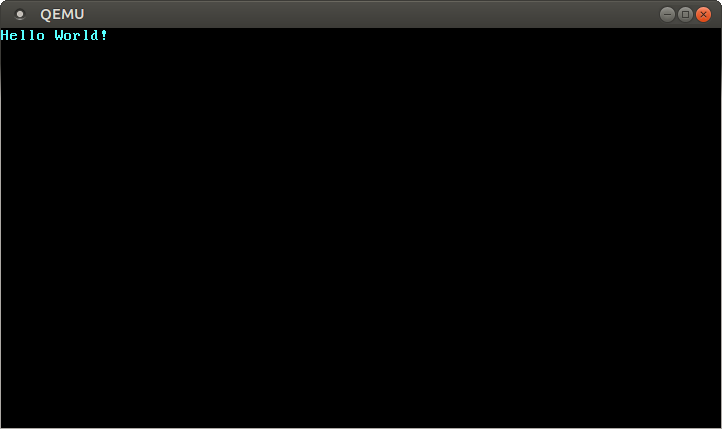
我们可以看到,屏幕窗口已经显示出 “Hello World!” 字符串。祝贺你!
|
||
|
||
### 在真机上运行内核
|
||
|
||
我们也可以使用 dd 工具把内核写入 U 盘,以便在真机上启动。可以输入下面的命令:
|
||
|
||
```bash
|
||
> dd if=target/x86_64-blog_os/debug/bootimage-blog_os.bin of=/dev/sdX && sync
|
||
```
|
||
|
||
在这里,`sdX` 是U盘的**设备名**([device name](https://en.wikipedia.org/wiki/Device_file))。请注意,**在选择设备名的时候一定要极其小心,因为目标设备上已有的数据将全部被擦除**。
|
||
|
||
写入到 U 盘之后,你可以在真机上通过引导启动你的系统。视情况而定,你可能需要在 BIOS 中打开特殊的启动菜单,或者调整启动顺序。需要注意的是,`bootloader` 包暂时不支持 UEFI,所以我们并不能在 UEFI 机器上启动。
|
||
|
||
### 使用 `cargo run`
|
||
|
||
要让在 QEMU 中运行内核更轻松,我们可以设置在 cargo 配置文件中设置 `runner` 配置项:
|
||
|
||
```toml
|
||
# in .cargo/config
|
||
|
||
[target.'cfg(target_os = "none")']
|
||
runner = "bootimage runner"
|
||
```
|
||
|
||
在这里,`target.'cfg(target_os = "none")'` 筛选了三元组中宿主系统设置为 `"none"` 的所有编译目标——这将包含我们的 `x86_64-blog_os.json` 目标。另外,`runner` 的值规定了运行 `cargo run` 使用的命令;这个命令将在成功编译后执行,而且会传递可执行文件的路径为第一个参数。[官方提供的 cargo 文档](https://doc.rust-lang.org/cargo/reference/config.html)讲述了更多的细节。
|
||
|
||
命令 `bootimage runner` 由 `bootimage` 包提供,参数格式经过特殊设计,可以用于 `runner` 命令。它将给定的可执行文件与项目的引导程序依赖项链接,然后在 QEMU 中启动它。`bootimage` 包的 [README文档](https://github.com/rust-osdev/bootimage) 提供了更多细节和可以传入的配置参数。
|
||
|
||
现在我们可以使用 `cargo xrun` 来编译内核并在 QEMU 中启动了。和 `xbuild` 类似,`xrun` 子命令将在调用 cargo 命令前编译内核所需的包。这个子命令也由 `cargo-xbuild` 工具提供,所以你不需要安装额外的工具。
|
||
|
||
## 下篇预告
|
||
|
||
在下篇文章中,我们将细致地探索 VGA 字符缓冲区,并包装它为一个安全的接口。我们还将基于它实现 `println!` 宏。
|